Bələdçi yeniləndi:
Bərpa metodu seçin və istinad videosunun MP4 strukturunu bərpa etməyə nə vaxt kömək edə biləcəyini anlayın.
Alət adının altındakı “Bu alətdən necə istifadə etməli” linkindən istifadə edərək bu təlimatı açın. Buraya kompüterlər və telefonlar üçün addımlar, ekran görüntüləri və videolar daxildir.
Başlamazdan əvvəl
Zədələnmiş faylın surətini çıxarın və orijinalı saxlayın. Təmir oxuna bilən məlumatları bərpa edə bilər, lakin heç vaxt saxlanmamış video baytlarını yenidən yarada bilməz.
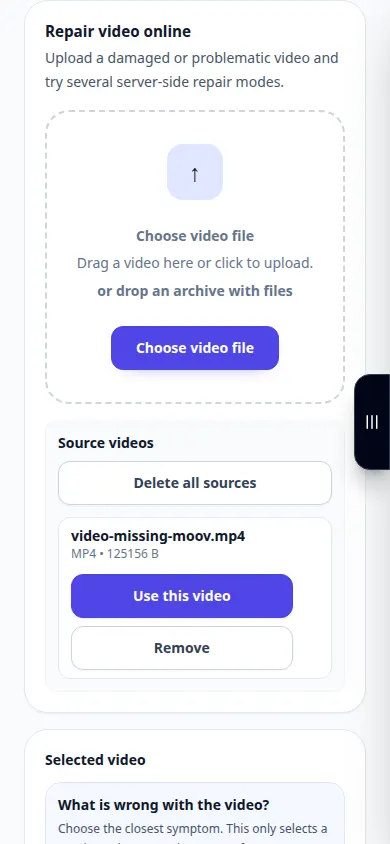
Nümayiş faylı ilə cəhd edin — video-missing-moov.mp4
Bu kiçik fayllar bu təlimat üçün yaradılmışdır və heç bir şəxsi məlumat ehtiva etmir.
Addım-addım təlimatlar
- Zədələnmiş videonu seçin və mövcud analiz və ya təmir variantlarını gözləyin.
- Əgər göstərilibsə, diaqnostik nəticəni oxuyun və uyğun mövcud bərpa metodunu seçin.
- İstinad tələb olunarsa, eyni cihazdan və qeyd parametrlərindən bütöv klip seçin. Server nümunəsi zəmanətli uyğunluq deyil, cəhd etmək üçün alternativdir.
- Seçilmiş seçimləri və göstərilən hər hansı ödənişi nəzərdən keçirin, sonra bərpa etməyə başlayın və nəticəni gözləyin.
- Bərpa edilmiş faylın bir neçə hissəsini çalın və audio sinxronizasiyasını yoxlayın. Hər bir faydalı nəticənin ayrıca saxlanılan surətini saxlayın.
Kompüterdə
Mənbəni, parametrləri və nəticəni müqayisə etmək üçün tam enli işçi paneldən istifadə edin. Orijinal faylı saxlayın ki, onu dəyişdirmədən başqa parametrə cəhd edə biləsiniz.
Telefonda
Mənbəni Fayllar və ya cihaz fayl menecerinizdən seçin. Parametrlərə və nəticəyə aşağı diyirləyin; əməliyyat bitənə qədər bu nişanı açıq saxlayın.
iPhone-da Safari-də paylaşma menyusunu açın və nəticə yeni nişanda açılırsa, Fayllarda Saxla seçin. Android Chrome-da Yükləmələri yoxlayın. Emal bitənə qədər bu nişanı açıq saxlayın.
Daha yaxşı nəticə üçün
Çatışmayan bir moov strukturu üçün uyğun bir toxunulmaz qeyd struktur məlumatını təmin edə bilər. O, itkin görüntüləri əvəz etmir və ya bərpaya zəmanət vermir.
Ekran görüntüləri və video
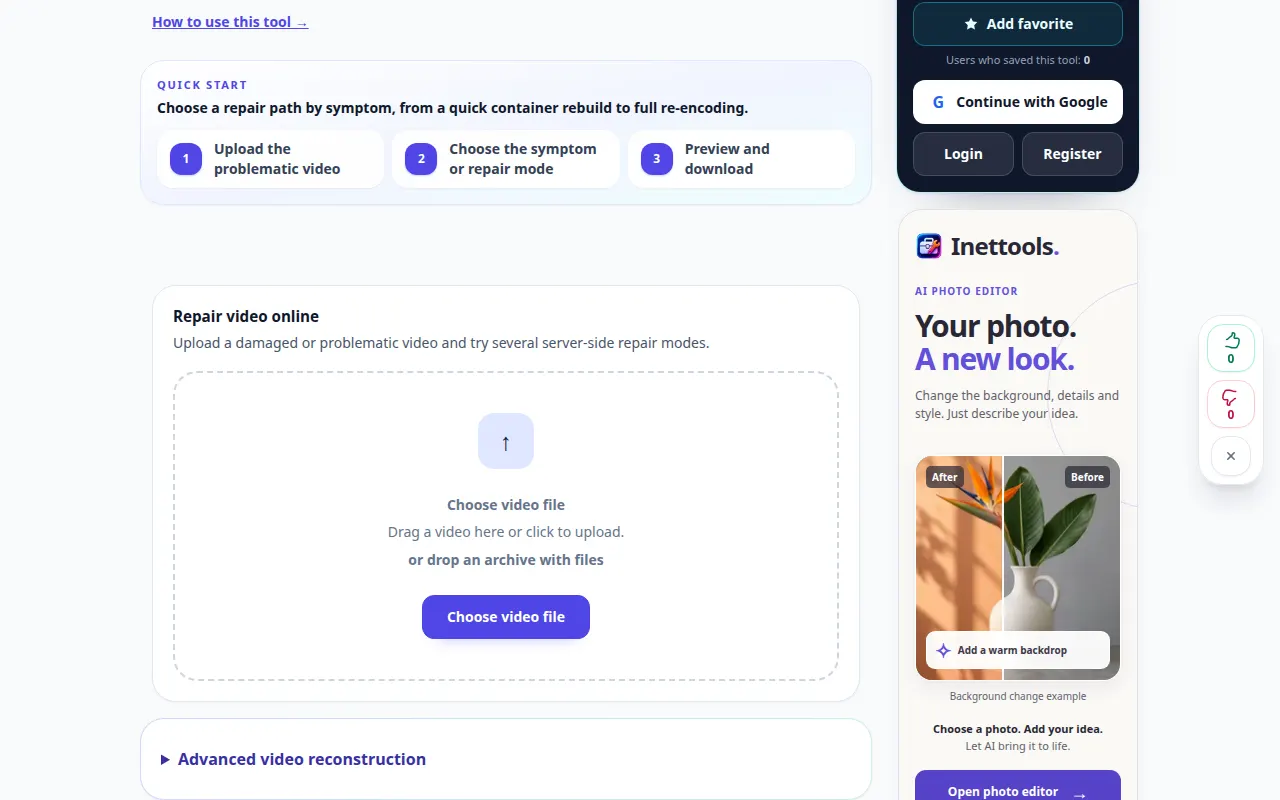
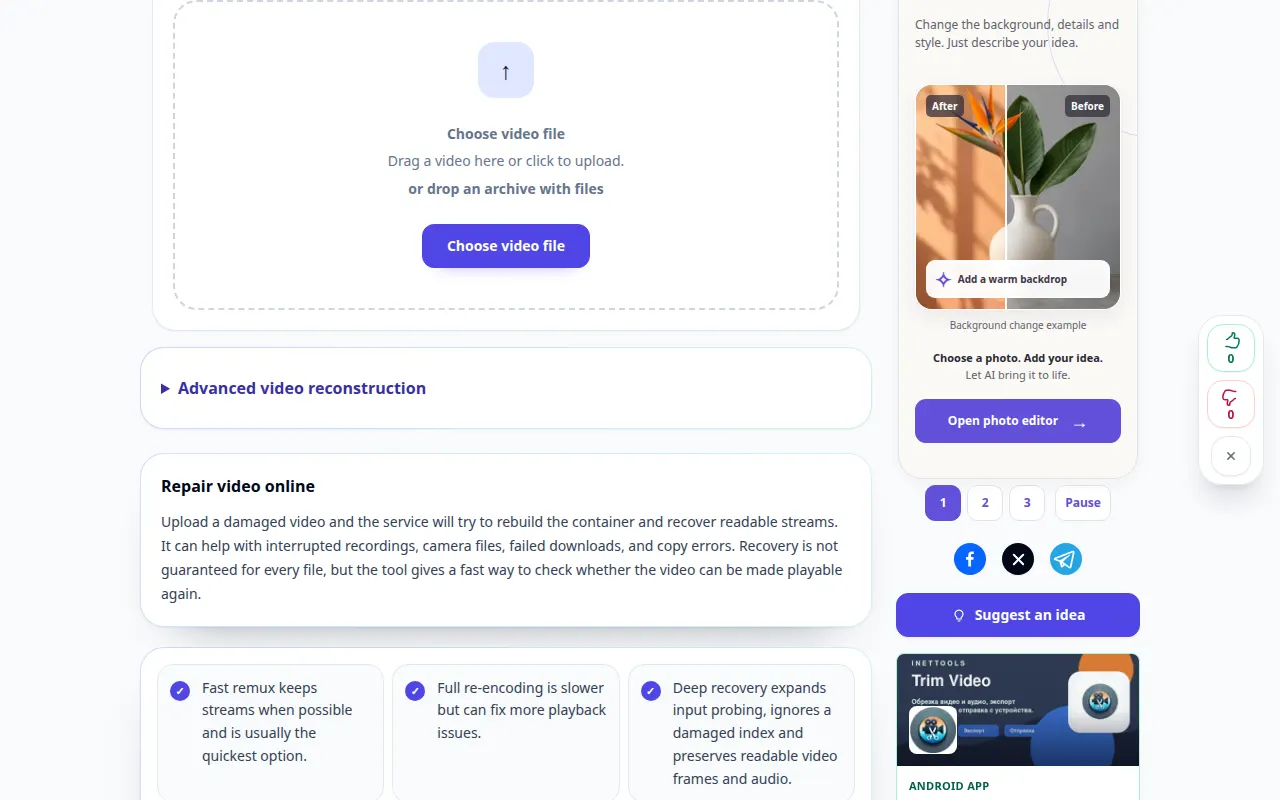
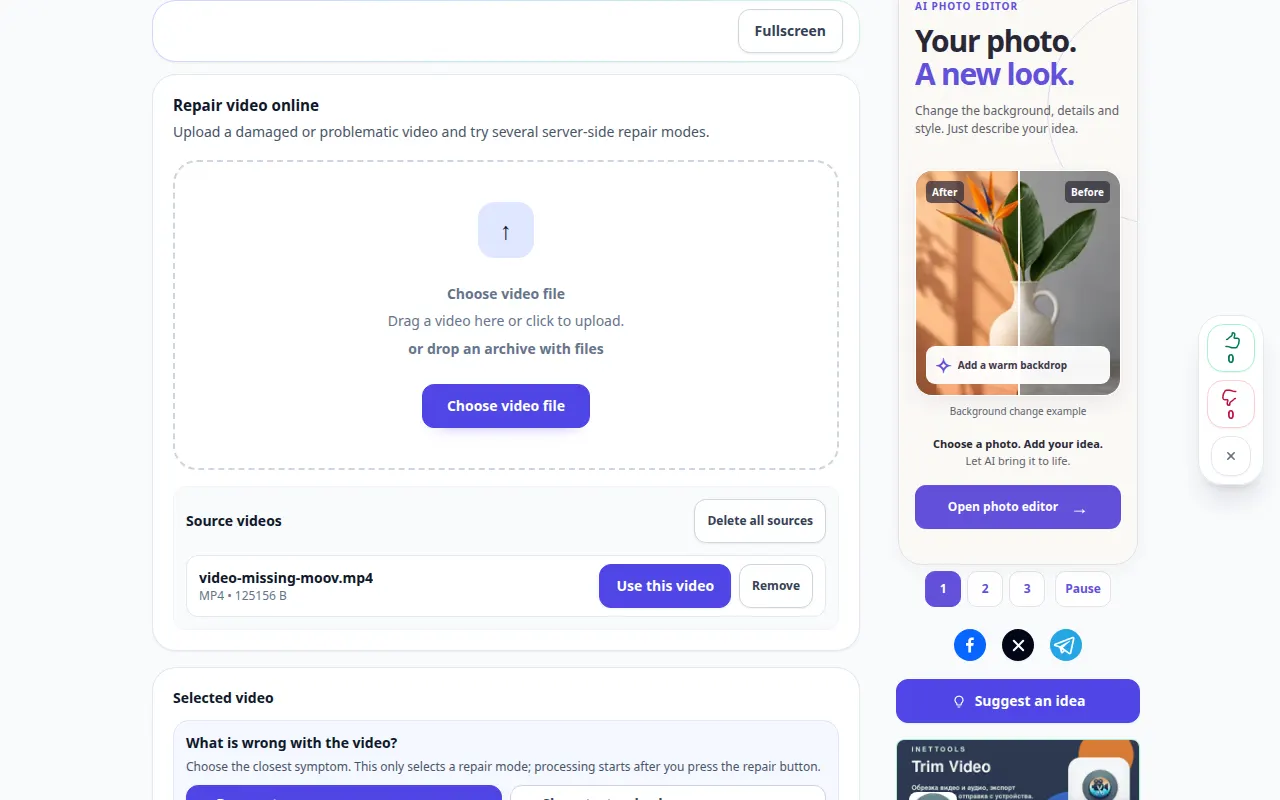
Masa üstü nümayişi
Səsyazma ingilis interfeysini göstərir. Yuxarıdakı tərcümə edilmiş addımları izləyin; nəzarətlər eyni qaydadadır. Bu qeyd əsas hərəkətdən əvvəl mənbə və mövcud parametrləri göstərir. Emalı başlamaq və nəticəni saxlamaq üçün yuxarıdakı addımları yerinə yetirin.
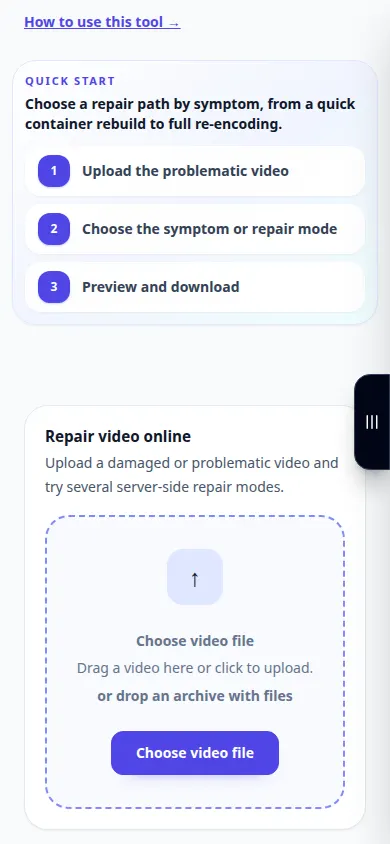
Telefon nümayişi
Səsyazma ingilis interfeysini göstərir. Yuxarıdakı tərcümə edilmiş addımları izləyin; nəzarətlər eyni qaydadadır. Bu qeyd əsas hərəkətdən əvvəl mənbə və mövcud parametrləri göstərir. Emalı başlamaq və nəticəni saxlamaq üçün yuxarıdakı addımları yerinə yetirin.
Suallar və problemlərin həlli
iPhone və ya Samsung nümunəsi hər qeydi təmir edə bilərmi?
Xeyr. Cihaz modeli, kodek, təsvir ölçüsü, kadr tezliyi və qeyd rejimi fərqli ola bilər. Eyni parametrlərə malik öz bütöv klipiniz çox vaxt daha yaxşı istinaddır.
Təmir edilmiş fayl niyə hələ də yarıda dayanır?
Media axınının bir hissəsi itkin və ya oxunmayan ola bilər. Digər dəstəklənən metodu müqayisə edin, lakin gözləntiləri faktiki mövcud olan məlumatlarla məhdudlaşdırın.
Xidmətin həddən artıq yükləndiyi barədə mesaj görsəniz, gözləyin və sonra yenidən cəhd edin. Uğursuz cəhd mənbə faylınızın dəyişdiyini bildirmir.

