Bələdçi yeniləndi:
Videonun sizə lazım olan hissəsini saxlayın. Başlanğıc və son təyin edin, seçimi önizləyin və bitmiş klipi saxlayın.
Alət adının altındakı “Bu alətdən necə istifadə etməli” linkindən istifadə edərək bu təlimatı açın. Buraya kompüterlər və telefonlar üçün addımlar, ekran görüntüləri və videolar daxildir.
Başlamazdan əvvəl
Video faylı hazırlayın və təxminən hansı bölmənin saxlanacağına qərar verin. Orijinalı saxlayın: kəsmə ayrıca nəticə yaradır və sonra kəsimi dəyişdirmək istəsəniz mənbə faydalı olaraq qalır.
Nümayiş faylı ilə cəhd edin — video.mp4
Bu kiçik fayllar bu təlimat üçün yaradılmışdır və heç bir şəxsi məlumat ehtiva etmir.
Addım-addım təlimatlar
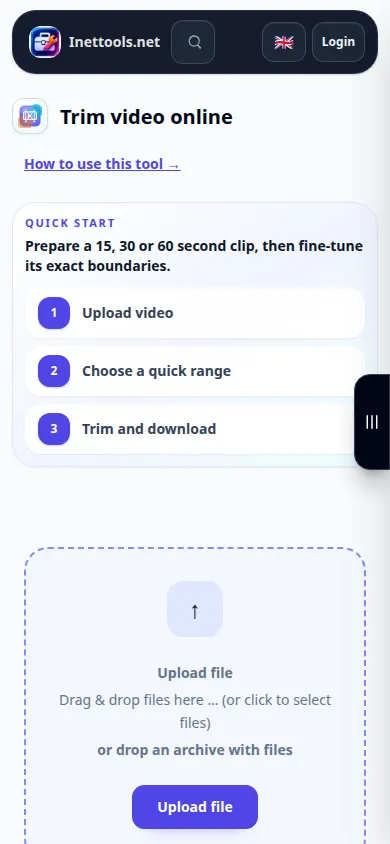
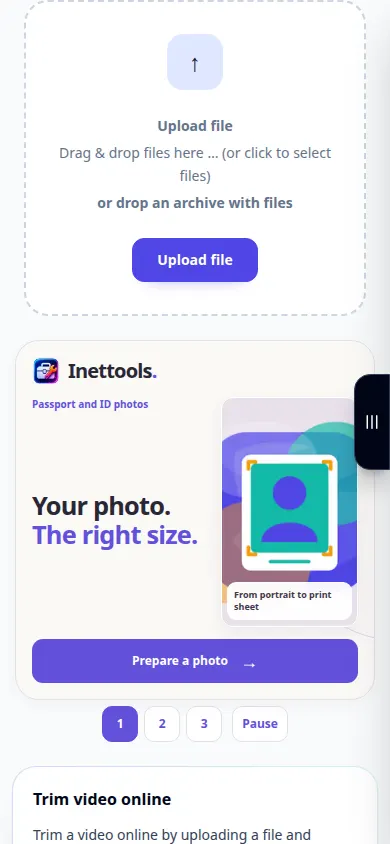
- Video kəsmə alətini açın, mənbə videonuzu seçin və pleyerin yüklənməsini gözləyin.
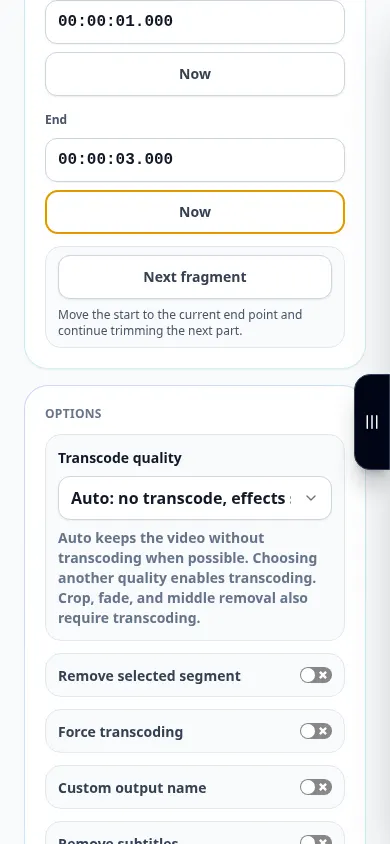
- Vaxt qrafiki və ya vaxt sahələrindən istifadə edərək başlanğıc və son təyin edin. Son başlanğıcdan sonra gəlməlidir və video müddətində qalmalıdır.
- Seçilmiş bölməyə əvvəlcədən baxın. İlk və son anları yoxlayın və zəruri hallarda sərhədləri tənzimləyin.
- Hər hansı mövcud çıxış parametrlərini və emal təsdiqini yoxlayın, sonra kəsməyə başlayın. Növbəyə qoyulmuş əməliyyatın bitməsini gözləyin.
- Tamamlanmış klipi oynayın, müddətini yoxlayın və onu cihazınıza saxlayın.
Kompüterdə
Zaman sahələri dəqiq sərhədləri təyin etməyə kömək edir; vaxt qrafiki səhnəni tez tapmaq üçün faydalıdır. Daha böyük önizləmə lazımdırsa, tam ekrandan istifadə edin.
Telefonda
Zaman qrafiki sapını sürükləmək çətin olduqda dəqiq redaktələr üçün vaxt sahələrinə toxunun. Hazırlıq zamanı telefonu oyaq saxlayın və nişanı ön planda saxlayın.
iPhone-da Safari-də paylaşma menyusunu açın və nəticə yeni nişanda açılırsa, Fayllarda Saxla seçin. Android Chrome-da Yükləmələri yoxlayın. Emal bitənə qədər bu nişanı açıq saxlayın.
Daha yaxşı nəticə üçün
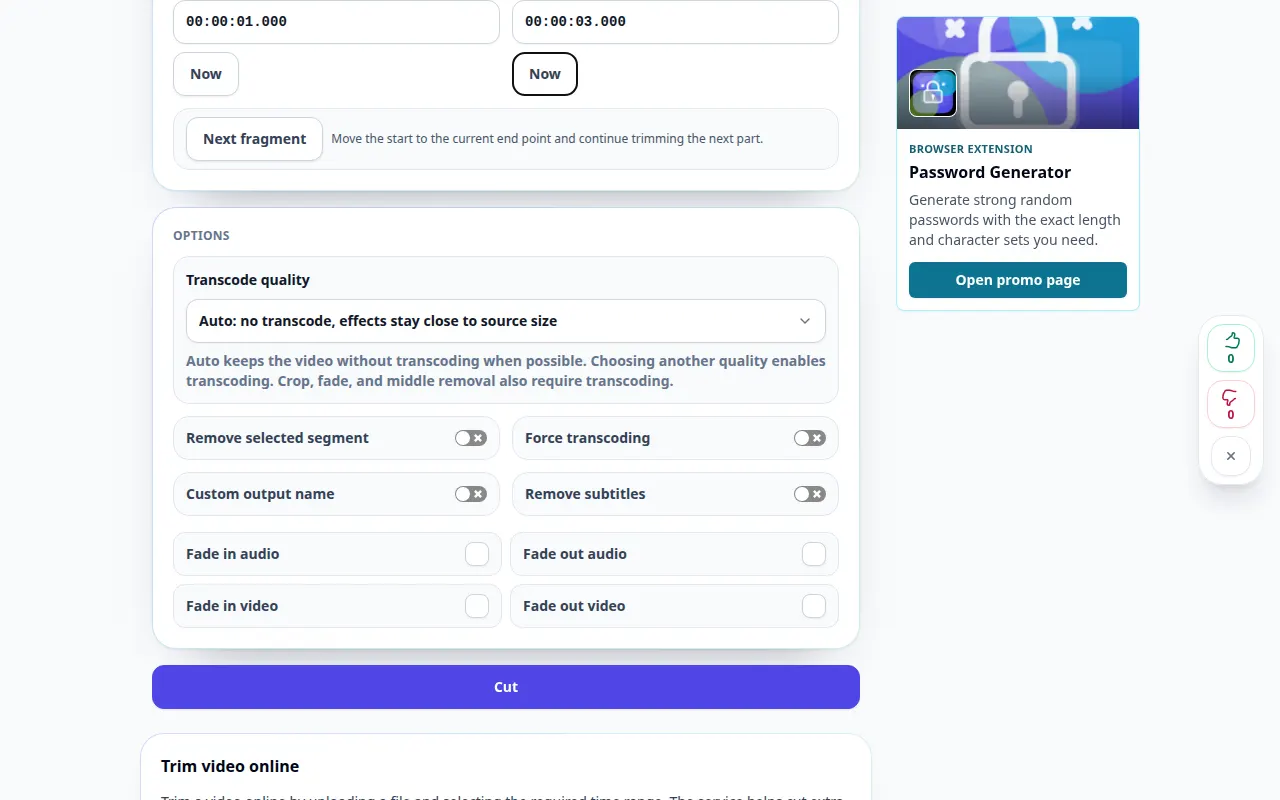
00:00:01-dən 00:00:03-ə qədər olan klip üçün gözlənilən müddət təxminən iki saniyədir. Yalnız markerlərə güvənməkdənsə, ixrac edilmiş başlanğıc və sonlara baxın.
Ekran görüntüləri və video
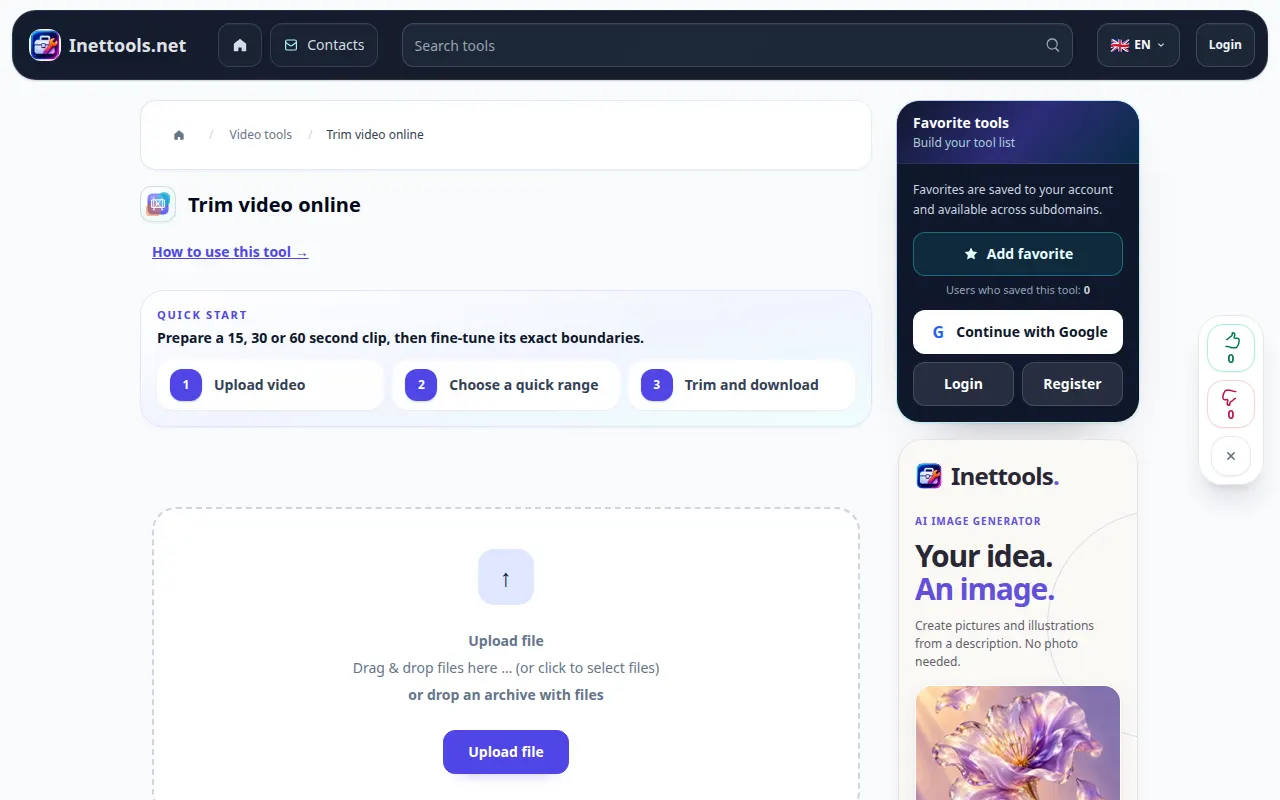
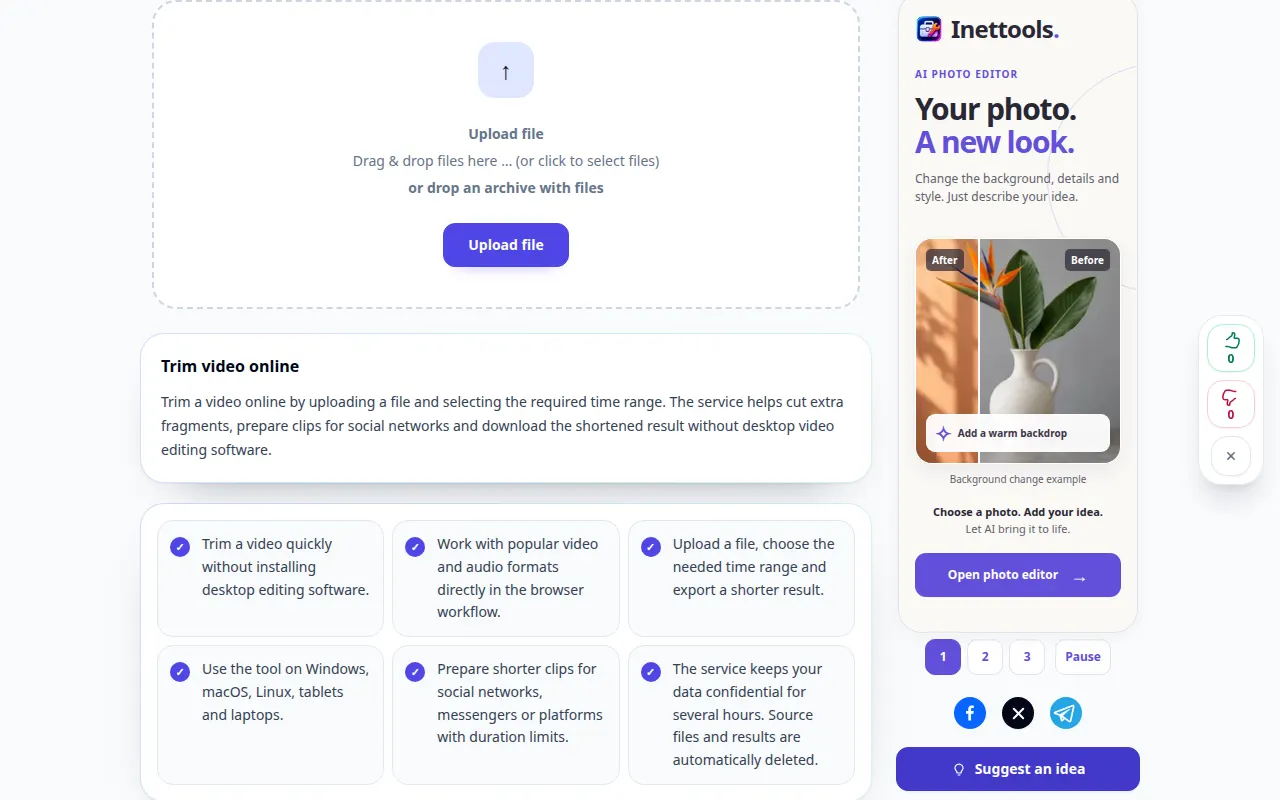
Masa üstü nümayişi
Səsyazma ingilis interfeysini göstərir. Yuxarıdakı tərcümə edilmiş addımları izləyin; nəzarətlər eyni qaydadadır. Bu qeyd əsas hərəkətdən əvvəl mənbə və mövcud parametrləri göstərir. Emalı başlamaq və nəticəni saxlamaq üçün yuxarıdakı addımları yerinə yetirin.
Telefon nümayişi
Səsyazma ingilis interfeysini göstərir. Yuxarıdakı tərcümə edilmiş addımları izləyin; nəzarətlər eyni qaydadadır. Bu qeyd əsas hərəkətdən əvvəl mənbə və mövcud parametrləri göstərir. Emalı başlamaq və nəticəni saxlamaq üçün yuxarıdakı addımları yerinə yetirin.
Suallar və problemlərin həlli
Kəsmə markerlərdən bir az fərqli ola bilərmi?
Mövcud emal rejimi və mənbə açar kadrları sərhədlərə təsir edə bilər. İxrac edilmiş klipi yoxlayın və lazım olduqda daha dəqiq mövcud rejimdən istifadə edin.
Niyə tam orijinal seçilmiş görünür?
İlkin seçim bütün videonu əhatə edə bilər. Yalnız qısa bir bölmə istəyirsinizsə, başlamazdan əvvəl hər iki sərhədi təyin edin.
Xidmətin həddən artıq yükləndiyi barədə mesaj görsəniz, gözləyin və sonra yenidən cəhd edin. Uğursuz cəhd mənbə faylınızın dəyişdiyini bildirmir.