Bələdçi yeniləndi:
Dörd mənbə küncünü seçməklə şəkli çəkilmiş düzbucaqlını düzəldin.
İş masası və telefon ekran görüntüləri, qısa nümayişlər və ümumi suallara cavablar ilə praktiki təlimatlar.
Başlamazdan əvvəl
Orijinal şəkli saxlayın. Yuxarıda göstərilən ölçü limitləri daxilində JPEG, PNG və ya WebP seçin. Bu alət brauzerinizdə yerli olaraq işləyir; heç bir hesaba və ya kreditə ehtiyac yoxdur.
Nümayiş faylı ilə cəhd edin — landscape.png
Bu kiçik fayllar bu təlimat üçün yaradılmışdır və heç bir şəxsi məlumat ehtiva etmir.
Addım-addım təlimatlar
- Orijinal şəkli saxlayın. Yuxarıda göstərilən ölçü limitləri daxilində JPEG, PNG və ya WebP seçin. Bu alət brauzerinizdə yerli olaraq işləyir; heç bir hesaba və ya kreditə ehtiyac yoxdur.
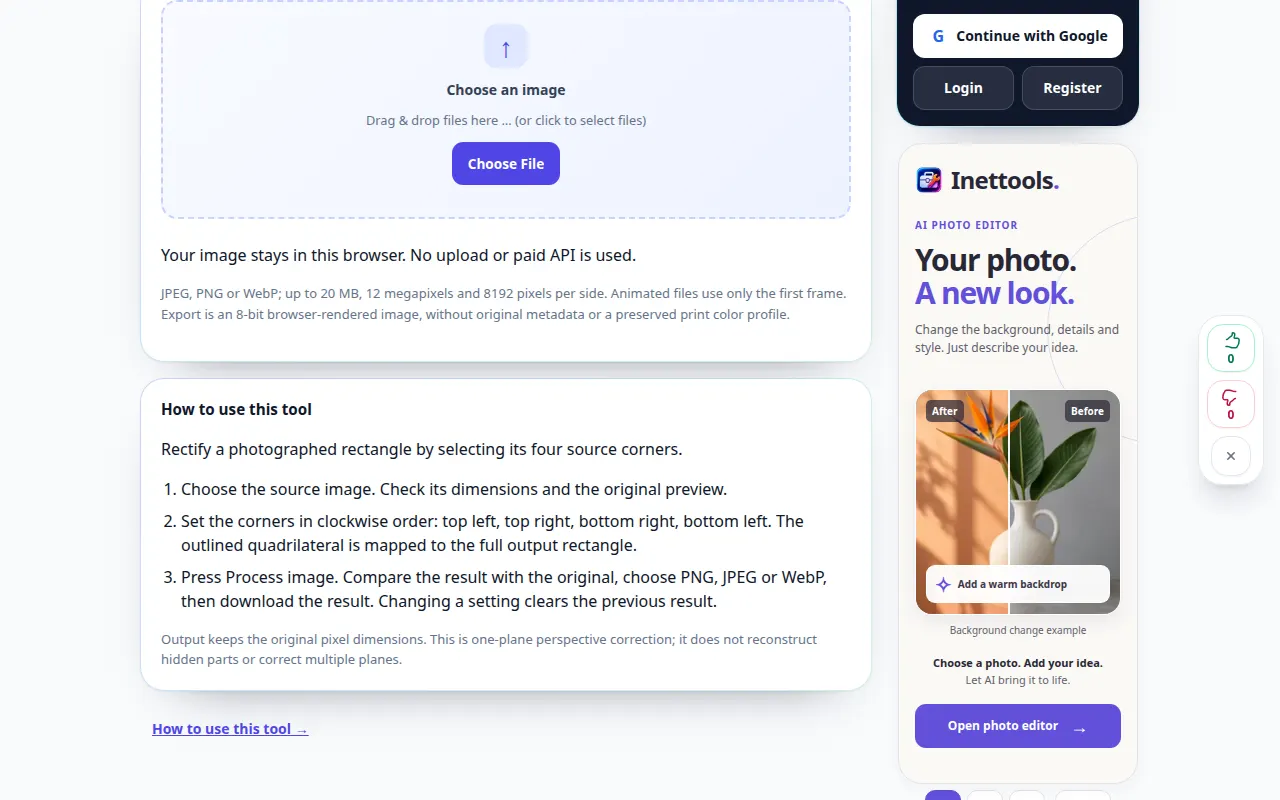
- Mənbə şəklini seçin. Ölçülərini və orijinal görünüşünü yoxlayın.
- Küncləri saat yönünün əksinə təyin edin: yuxarı sol, yuxarı sağ, aşağı sağ, aşağı sol. Göstərilən dördbucaqlı tam çıxış düzbucağına uyğunlaşdırılıb.
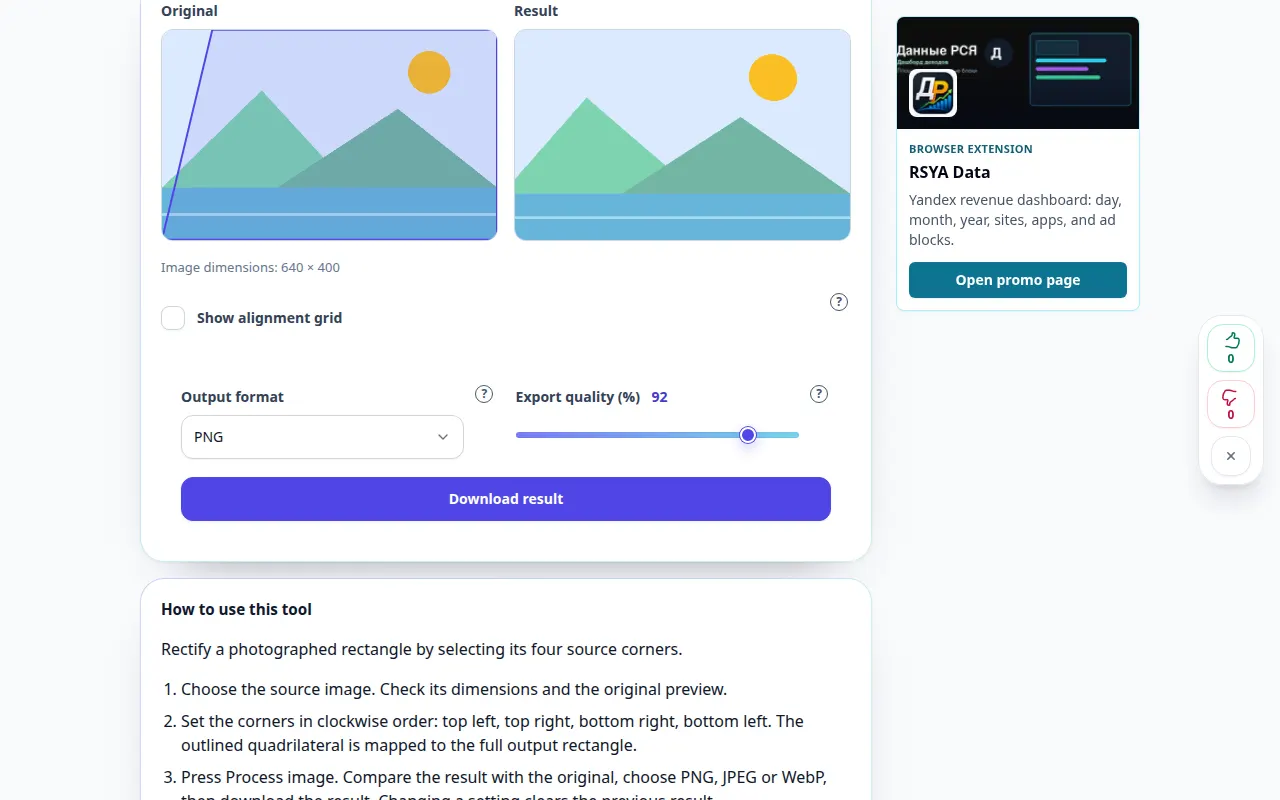
- Şəkili emal edin. Nəticəni orijinal ilə müqayisə edin, PNG, JPEG və ya WebP seçin, sonra nəticəni endirin. Parametrin dəyişdirilməsi əvvəlki nəticəni təmizləyir.
- Çıxış orijinal piksel ölçülərini saxlayır. Bu bir müstəvi perspektiv korreksiyasıdır; o, gizli hissələri yenidən qurmur və ya birdən çox təyyarəni düzəltmir.
Kompüterdə
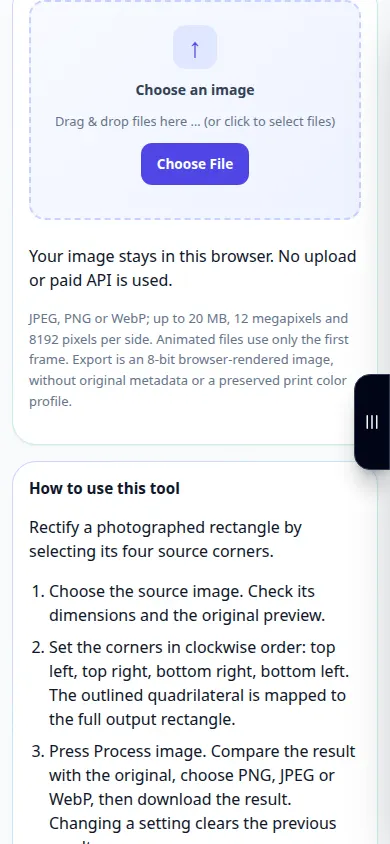
Şəkli fayl sahəsinə sürükləyin və ya fayl seçicidən istifadə edin. Dəqiq düzəlişlər üçün sürgülərdən və ox düymələrindən istifadə edin. İzahlar üçün sual işarələrini açın.
Telefonda
Fayllardan və ya qalereyanızdan bir şəkil seçin. Yardım üçün sual işarəsinə toxunun. Emal zamanı bu nişanı açıq saxlayın; səhifəni tərk etməzdən əvvəl nəticəni yadda saxlayın.
iPhone-da Safari-də paylaşma menyusunu açın və nəticə yeni nişanda açılırsa, Fayllarda Saxla seçin. Android Chrome-da Yükləmələri yoxlayın. Emal bitənə qədər bu nişanı açıq saxlayın.
Daha yaxşı nəticə üçün
Çıxış orijinal piksel ölçülərini saxlayır. Bu bir müstəvi perspektiv korreksiyasıdır; o, gizli hissələri yenidən qurmur və ya birdən çox təyyarəni düzəltmir.
Ekran görüntüləri və video
Masa üstü nümayişi
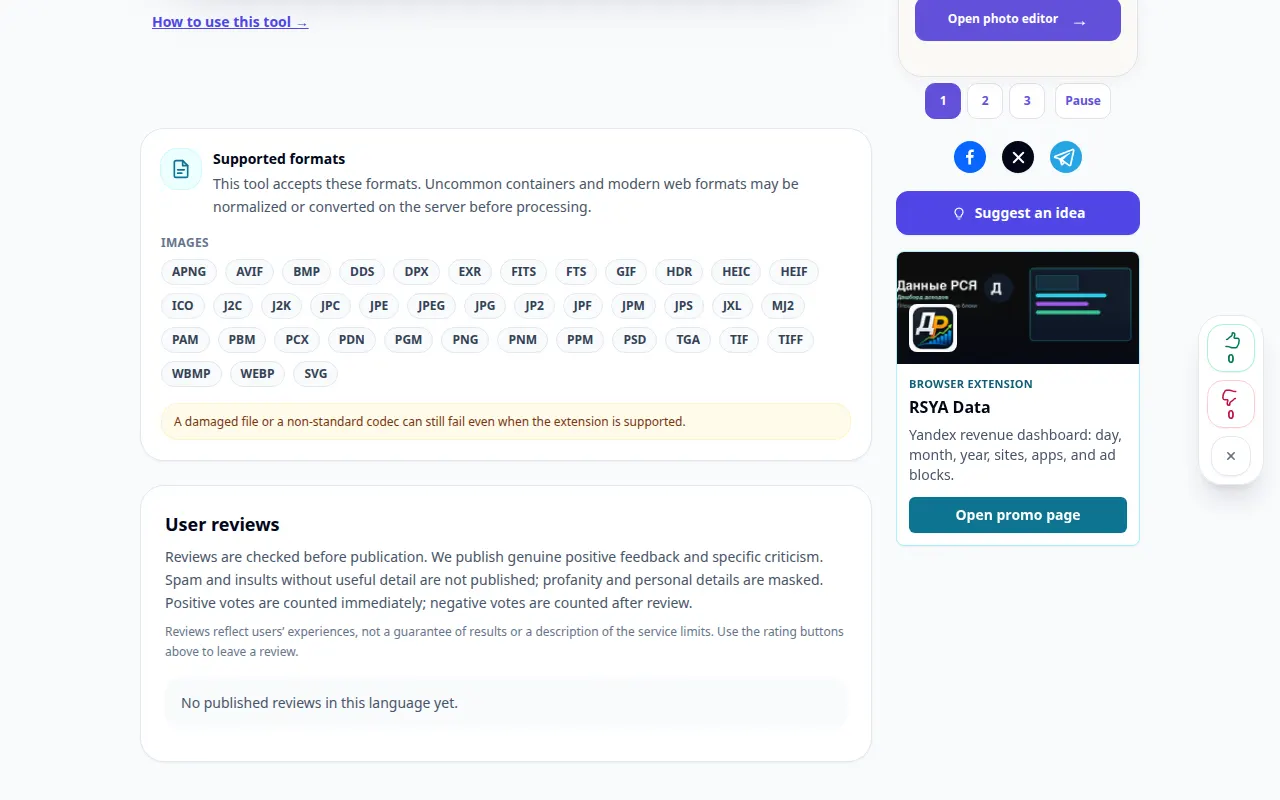
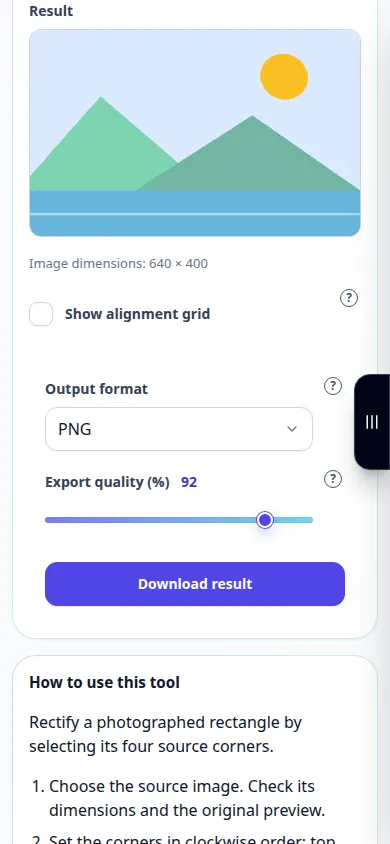
Səsyazma ingilis interfeysini göstərir. Yuxarıdakı tərcümə edilmiş addımları izləyin; nəzarətlər eyni qaydadadır. Bu qeyd alətdə nümayiş girişini və nəticədə çıxışı göstərir.
Telefon nümayişi
Səsyazma ingilis interfeysini göstərir. Yuxarıdakı tərcümə edilmiş addımları izləyin; nəzarətlər eyni qaydadadır. Bu qeyd alətdə nümayiş girişini və nəticədə çıxışı göstərir.
Suallar və problemlərin həlli
Bu çatışmayan təfərrüatı bərpa edir və ya orijinal faylımı dəyişir?
Xeyr. Emal yeni şəkil yaradır və orijinal faylı dəyişməz qoyur. Kəsilmiş vurğulamalar, bloklanmış kölgələr və çatışmayan hissələr bu filtrlər tərəfindən bərpa edilə bilməz.
Çıxış formatı
PNG şəffaflığı qoruyur. JPEG ağ fondan istifadə edir. WebP dəstəyi brauzerinizdən asılıdır.
Xidmətin həddən artıq yükləndiyi barədə mesaj görsəniz, gözləyin və sonra yenidən cəhd edin. Uğursuz cəhd mənbə faylınızın dəyişdiyini bildirmir.