Bələdçi yeniləndi:
Musiqi pleyeri tərəfindən göstərilən metadatanı yeniləyin və redaktə edilmiş nüsxəni yadda saxlayın.
Alət adının altındakı “Bu alətdən necə istifadə etməli” linkindən istifadə edərək bu təlimatı açın. Buraya kompüterlər və telefonlar üçün addımlar, ekran görüntüləri və videolar daxildir.
Başlamazdan əvvəl
MP3 faylı seçin və ehtiyat nüsxəsini saxlayın. Musiqi pleyerlərinin hamısı eyni metadata sahələrini və ya rəsm ölçülərini göstərmir.
Nümayiş faylı ilə cəhd edin — audio.mp3
Bu kiçik fayllar bu təlimat üçün yaradılmışdır və heç bir şəxsi məlumat ehtiva etmir.
Addım-addım təlimatlar
- MP3 seçin və mövcud metadata sahələrini gözləyin.
- Başlığı, rəssamı, albomu və sizə lazım olan digər sahələri redaktə edin.
- Əgər sənət əsəri dəstəklənirsə, uyğun şəkil seçin və onun ön görünüşünü yoxlayın.
- Yenilənmiş MP3 nüsxəsini yaratmaq üçün yadda saxla və ya ixrac əməliyyatından istifadə edin.
- Pleyerinizdə saxlanan faylı açın və etiketləri yoxlayın; keşlənmiş məlumatı göstərirsə, oyunçu kitabxanasını yeniləyin.
Kompüterdə
Mənbəni, parametrləri və nəticəni müqayisə etmək üçün tam enli işçi paneldən istifadə edin. Orijinal faylı saxlayın ki, onu dəyişdirmədən başqa parametrə cəhd edə biləsiniz.
Telefonda
Mənbəni Fayllar və ya cihaz fayl menecerinizdən seçin. Parametrlərə və nəticəyə aşağı diyirləyin; əməliyyat bitənə qədər bu nişanı açıq saxlayın.
iPhone-da Safari-də paylaşma menyusunu açın və nəticə yeni nişanda açılırsa, Fayllarda Saxla seçin. Android Chrome-da Yükləmələri yoxlayın. Emal bitənə qədər bu nişanı açıq saxlayın.
Daha yaxşı nəticə üçün
Kifayət qədər kiçik bir örtük şəklini istifadə edin. Çox böyük şəkil oxutma keyfiyyətini yaxşılaşdırmadan audio faylın ölçüsünü artırır.
Ekran görüntüləri və video
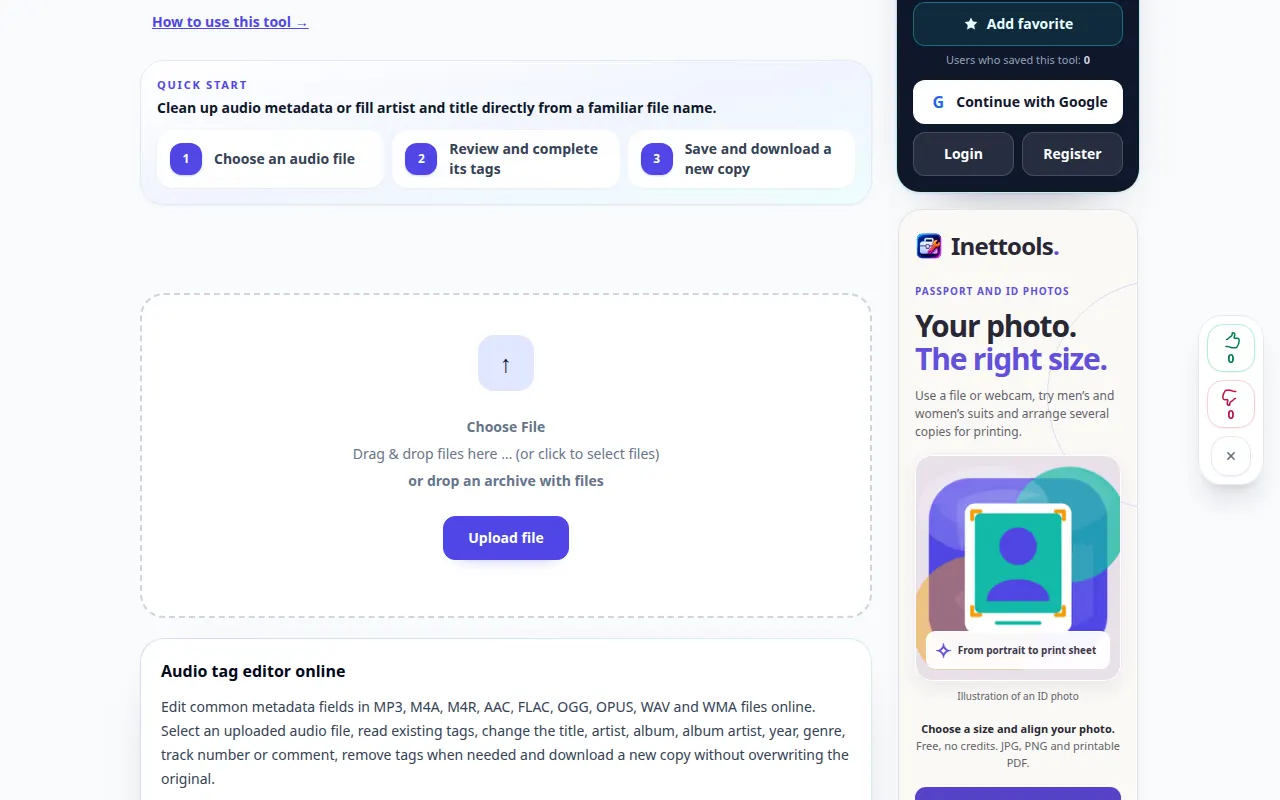
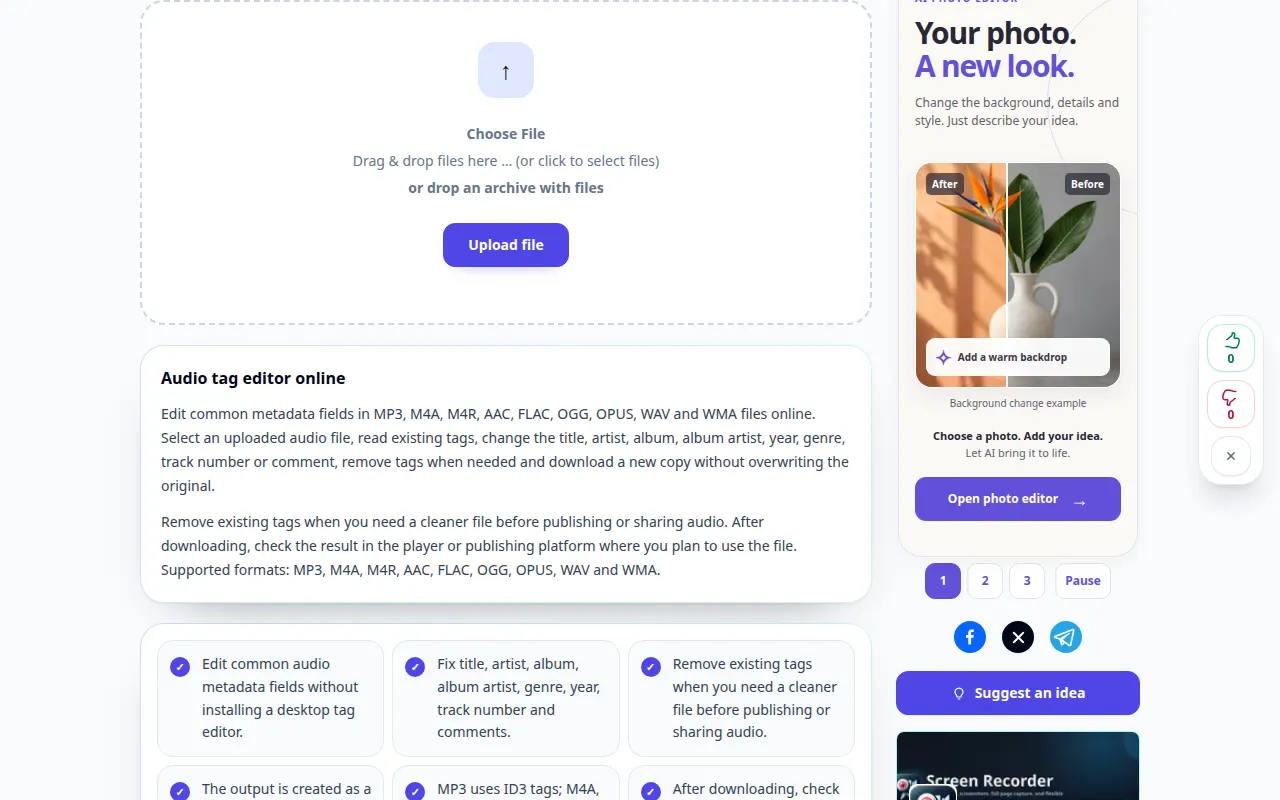
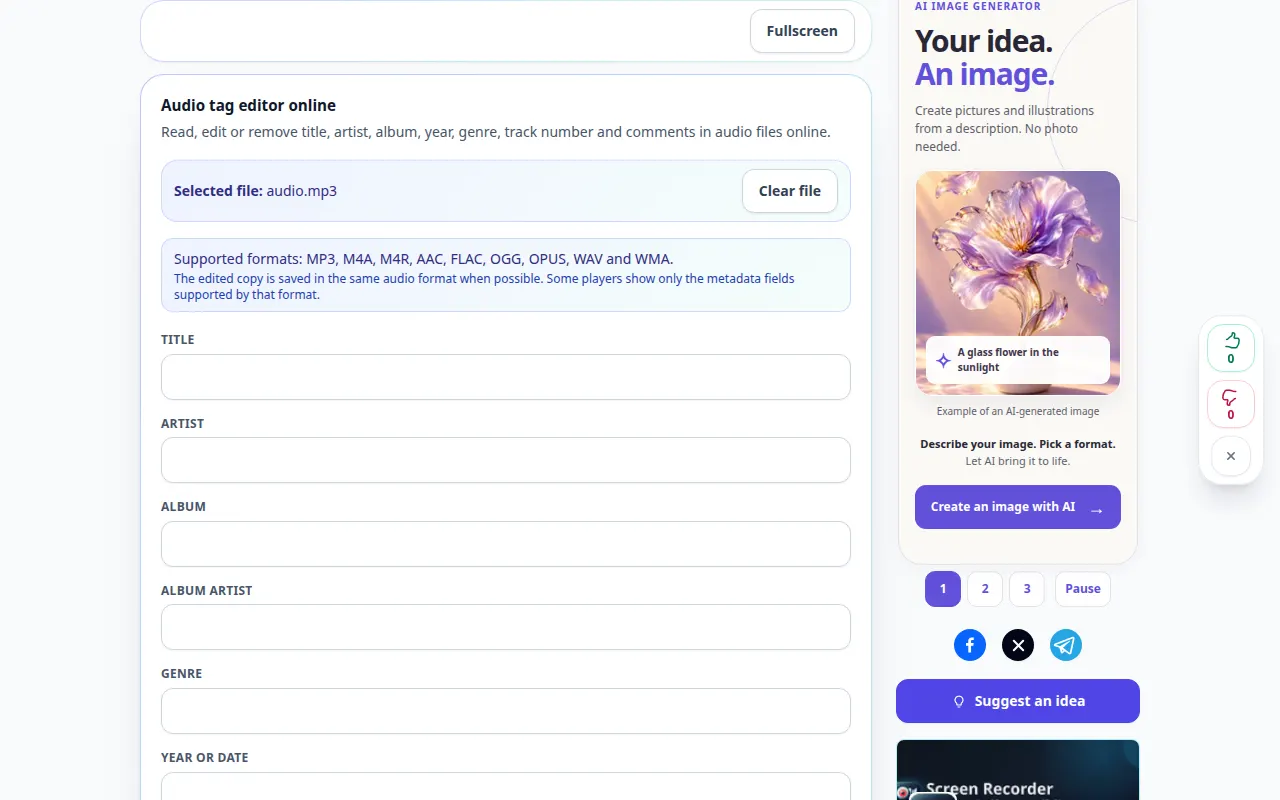
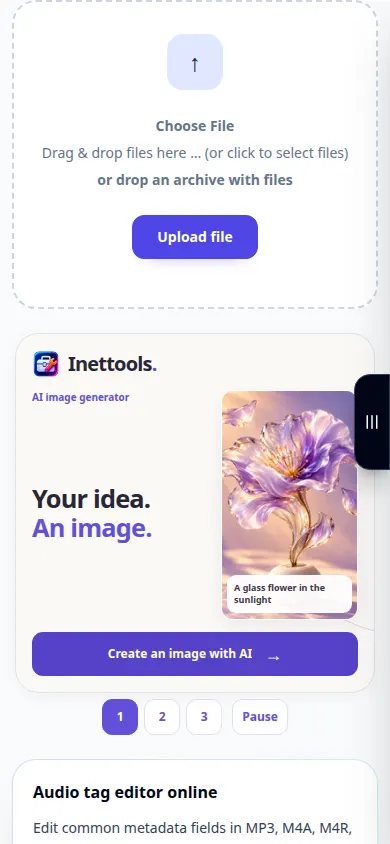
Masa üstü nümayişi
Səsyazma ingilis interfeysini göstərir. Yuxarıdakı tərcümə edilmiş addımları izləyin; nəzarətlər eyni qaydadadır. Bu qeyd əsas hərəkətdən əvvəl mənbə və mövcud parametrləri göstərir. Emalı başlamaq və nəticəni saxlamaq üçün yuxarıdakı addımları yerinə yetirin.
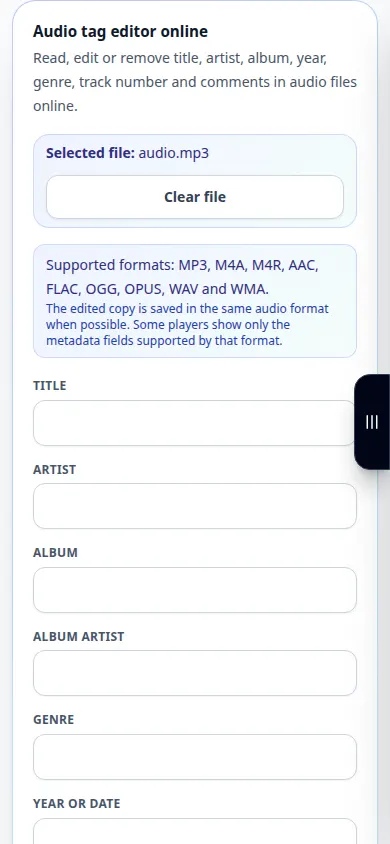
Telefon nümayişi
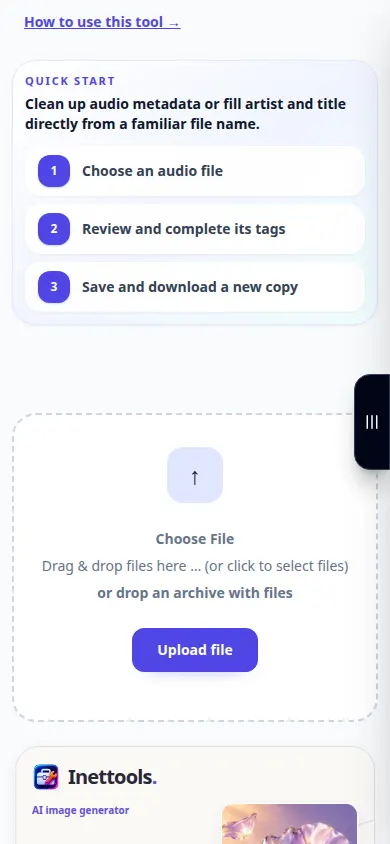
Səsyazma ingilis interfeysini göstərir. Yuxarıdakı tərcümə edilmiş addımları izləyin; nəzarətlər eyni qaydadadır. Bu qeyd əsas hərəkətdən əvvəl mənbə və mövcud parametrləri göstərir. Emalı başlamaq və nəticəni saxlamaq üçün yuxarıdakı addımları yerinə yetirin.
Suallar və problemlərin həlli
Teqləri redaktə etmək səsi dəyişirmi?
Metadata qeydi təsvir edir; başlığın və ya sənətçinin dəyişdirilməsi audio emaldan ayrıdır.
Niyə mənim oyunçum hələ də köhnə titulu göstərir?
O, metadatanı keşləyə və ya başqa etiket sahəsini göstərə bilər. Saxlanmış nüsxəni yenidən açın və kitabxananı yeniləyin.
Xidmətin həddən artıq yükləndiyi barədə mesaj görsəniz, gözləyin və sonra yenidən cəhd edin. Uğursuz cəhd mənbə faylınızın dəyişdiyini bildirmir.

