Bələdçi yeniləndi:
Çərçivə ölçülərini dəyişdirmədən başlanğıcda şəkli tədricən açın və ya sonunda qara rəngə çevirin.
Alət adının altındakı “Bu alətdən necə istifadə etməli” linkindən istifadə edərək bu təlimatı açın. Buraya kompüterlər və telefonlar üçün addımlar, ekran görüntüləri və videolar daxildir.
Başlamazdan əvvəl
Oxuya bilən video seçin və orijinalı saxlayın. Hər ikisi təklif edildikdə, video və səsin zəifləməsi ayrı parametrlərdir.
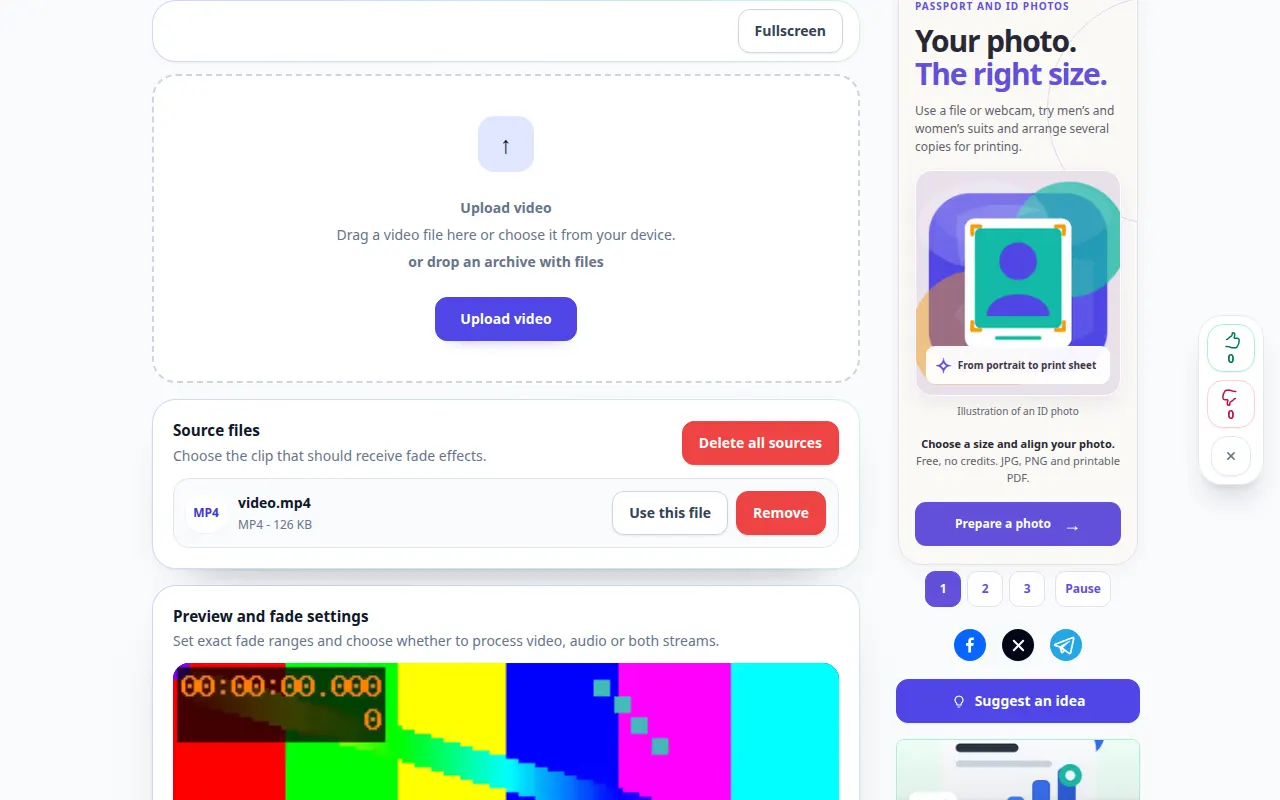
Nümayiş faylı ilə cəhd edin — video.mp4
Bu kiçik fayllar bu təlimat üçün yaradılmışdır və heç bir şəxsi məlumat ehtiva etmir.
Addım-addım təlimatlar
- Videonu seçin və onun önizləməsini və solğun nəzarətlərini gözləyin.
- Şəklin yavaş-yavaş qaradan qaraya çevrilməsi, yoxa çıxması və ya hər iki keçiddən istifadə edilməsinə qərar verin.
- Mövcud keçid müddətlərini və ya vaxt diapazonlarını təyin edin və hər hansı ayrıca audio həcmi seçimini nəzərdən keçirin.
- Çıxış parametrlərini və göstərilən yükü nəzərdən keçirin, sonra emal etməyə başlayın.
- Bitmiş klipin hər iki ucunu çalın, səs keçidini yoxlayın və nəticəni yadda saxlayın.
Kompüterdə
Mənbəni, parametrləri və nəticəni müqayisə etmək üçün tam enli işçi paneldən istifadə edin. Orijinal faylı saxlayın ki, onu dəyişdirmədən başqa parametrə cəhd edə biləsiniz.
Telefonda
Mənbəni Fayllar və ya cihaz fayl menecerinizdən seçin. Parametrlərə və nəticəyə aşağı diyirləyin; əməliyyat bitənə qədər bu nişanı açıq saxlayın.
iPhone-da Safari-də paylaşma menyusunu açın və nəticə yeni nişanda açılırsa, Fayllarda Saxla seçin. Android Chrome-da Yükləmələri yoxlayın. Emal bitənə qədər bu nişanı açıq saxlayın.
Daha yaxşı nəticə üçün
Mühüm hərəkətin görünən qalması üçün qaraya və ya qaraya tədricən keçidi kifayət qədər qısa saxlayın.
Ekran görüntüləri və video
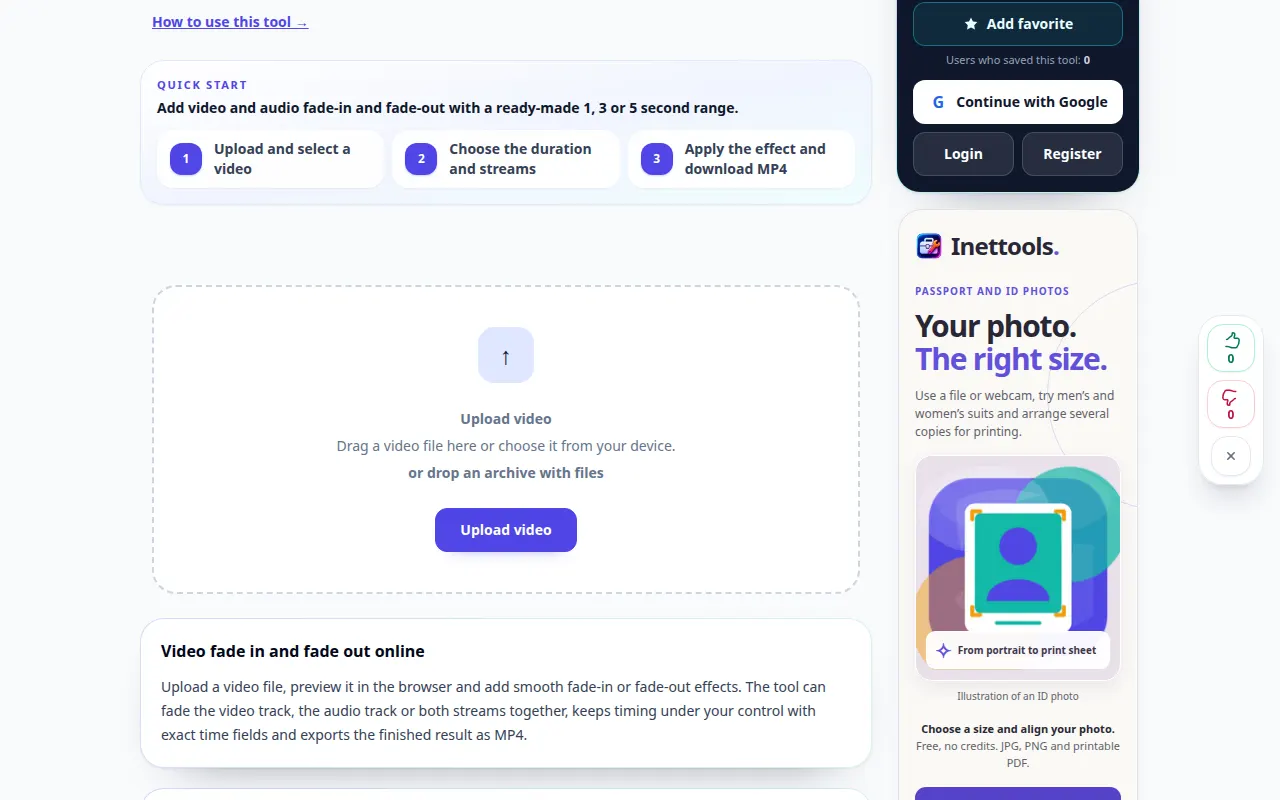
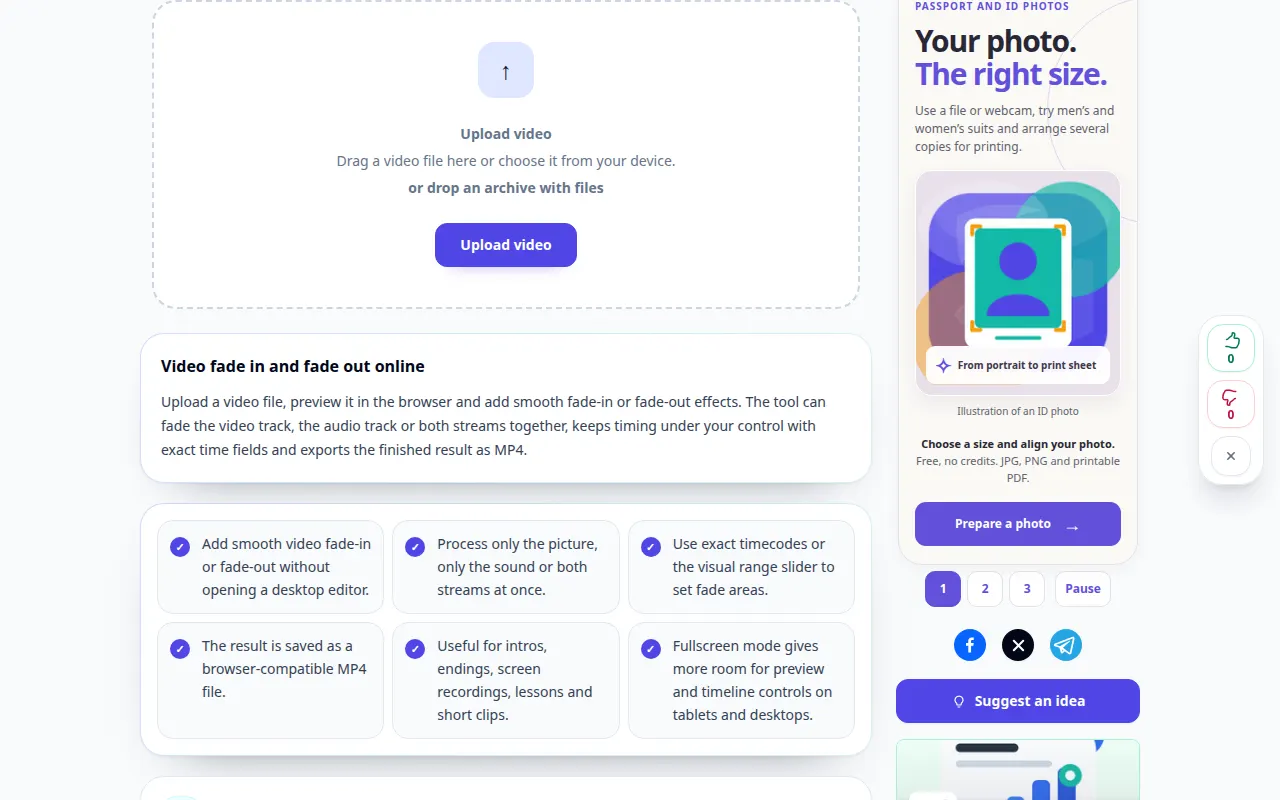
Masa üstü nümayişi
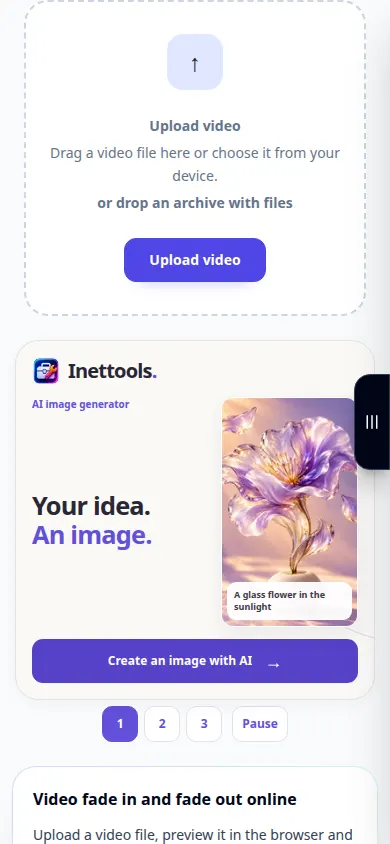
Səsyazma ingilis interfeysini göstərir. Yuxarıdakı tərcümə edilmiş addımları izləyin; nəzarətlər eyni qaydadadır. Bu qeyd əsas hərəkətdən əvvəl mənbə və mövcud parametrləri göstərir. Emalı başlamaq və nəticəni saxlamaq üçün yuxarıdakı addımları yerinə yetirin.
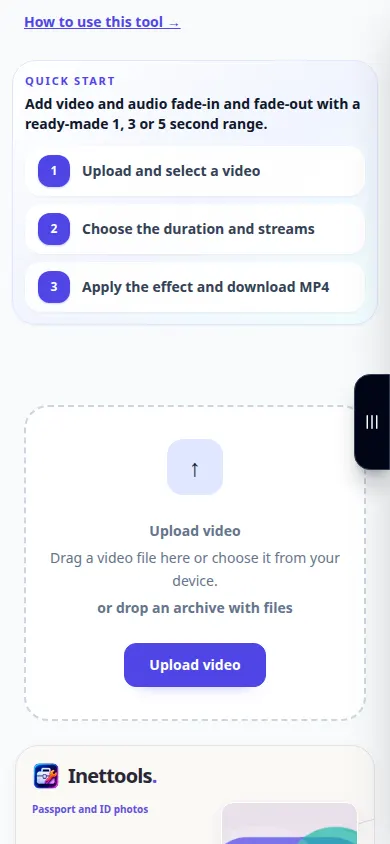
Telefon nümayişi
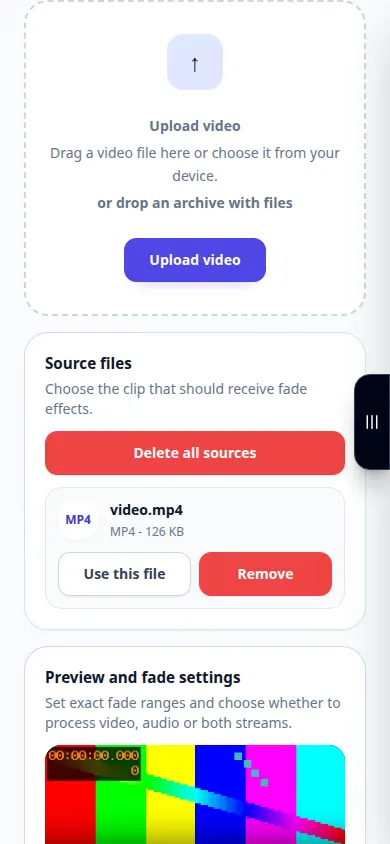
Səsyazma ingilis interfeysini göstərir. Yuxarıdakı tərcümə edilmiş addımları izləyin; nəzarətlər eyni qaydadadır. Bu qeyd əsas hərəkətdən əvvəl mənbə və mövcud parametrləri göstərir. Emalı başlamaq və nəticəni saxlamaq üçün yuxarıdakı addımları yerinə yetirin.
Suallar və problemlərin həlli
Niyə səs hələ də qəfil başlayır?
Vizual zəifləmə mütləq səsi dəyişdirmir. Alət tərəfindən təklif olunan ayrıca səs nəzarətlərini yoxlayın.
Niyə solğun parametri rədd edilir?
Sönmə intervalı video müddətinə uyğun olmalıdır. Qısa klip üçün daha qısa dəyər sınayın.
Xidmətin həddən artıq yükləndiyi barədə mesaj görsəniz, gözləyin və sonra yenidən cəhd edin. Uğursuz cəhd mənbə faylınızın dəyişdiyini bildirmir.

