Bələdçi yeniləndi:
Şəkildəki dəyişikliyi təsvir edin, emal seçimlərini nəzərdən keçirin və yaradılan nəticəni müqayisə edin.
Alət adının altındakı “Bu alətdən necə istifadə etməli” linkindən istifadə edərək bu təlimatı açın. Buraya kompüterlər və telefonlar üçün addımlar, ekran görüntüləri və videolar daxildir.
Başlamazdan əvvəl
Redaktə etmək icazəniz olan bir fotoşəkil hazırlayın. Tələb olunduqda daxil olun və göstərilən keyfiyyət, qiymət və mövcud cəhdləri nəzərdən keçirin.
Nümayiş faylı ilə cəhd edin — landscape.png
Bu kiçik fayllar bu təlimat üçün yaradılmışdır və heç bir şəxsi məlumat ehtiva etmir.
Addım-addım təlimatlar
- Foto redaktorunu açın və orijinal şəkli seçin.
- İstədiyiniz dəyişikliyi aydın şəkildə təsvir edin: mövzunu, dəyişdiriləcək sahəni və qalmalı olan detalları adlandırın.
- Mövcud keyfiyyət seçimini seçin və göstərilən ödəniş və ya pulsuz müavinəti nəzərdən keçirin.
- Nəsilləri təsdiqləyin və nəticəni gözləyin. Xidmət həddən artıq yüklənibsə, təkrar sorğular göndərməkdənsə, daha sonra yenidən cəhd edin.
- Nəticəni mənbə ilə, xüsusən də üzlər və mətnlə müqayisə edin. Şəkli yadda saxlayın və ya nəticə idarəetmə elementlərindən istifadə edərək redaktə etməyə davam edin.
Kompüterdə
Mənbəni, parametrləri və nəticəni müqayisə etmək üçün tam enli işçi paneldən istifadə edin. Orijinal faylı saxlayın ki, onu dəyişdirmədən başqa parametrə cəhd edə biləsiniz.
Telefonda
Mənbəni Fayllar və ya cihaz fayl menecerinizdən seçin. Parametrlərə və nəticəyə aşağı diyirləyin; əməliyyat bitənə qədər bu nişanı açıq saxlayın.
iPhone-da Safari-də paylaşma menyusunu açın və nəticə yeni nişanda açılırsa, Fayllarda Saxla seçin. Android Chrome-da Yükləmələri yoxlayın. Emal bitənə qədər bu nişanı açıq saxlayın.
Daha yaxşı nəticə üçün
Bir anda bir aydın dəyişiklik istəyin. Dəqiq təsvir kömək edir, lakin yaradılan detallar hələ də yoxlanılmalıdır.
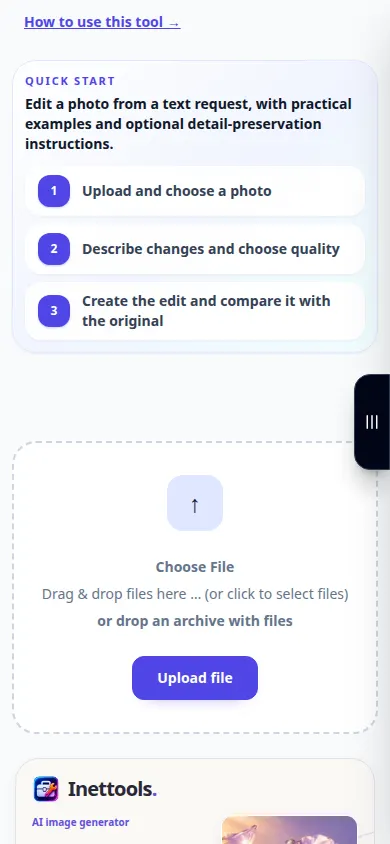
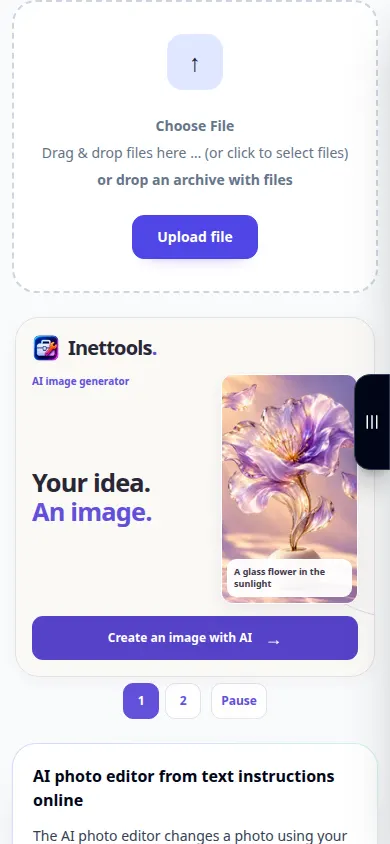
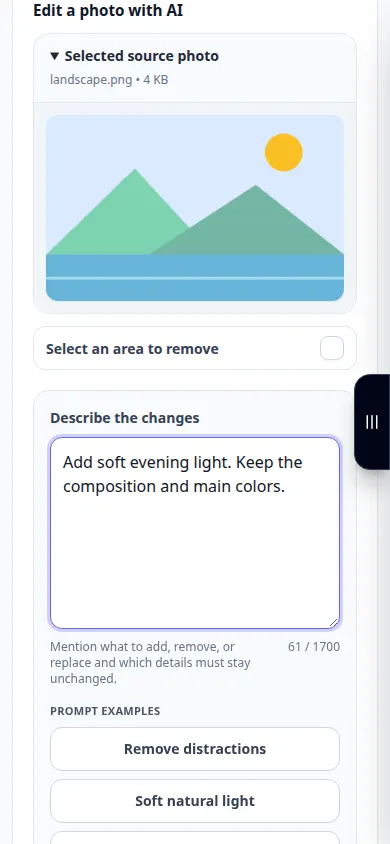
Ekran görüntüləri və video
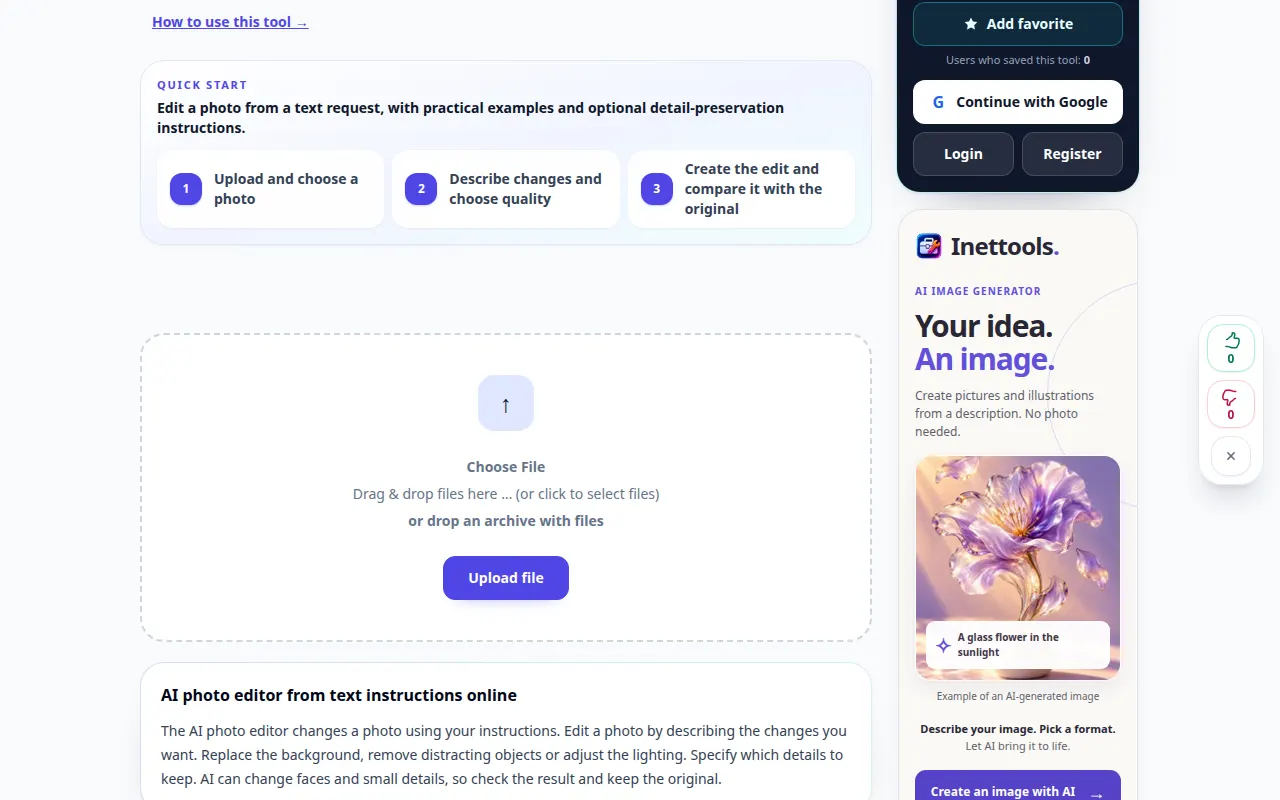
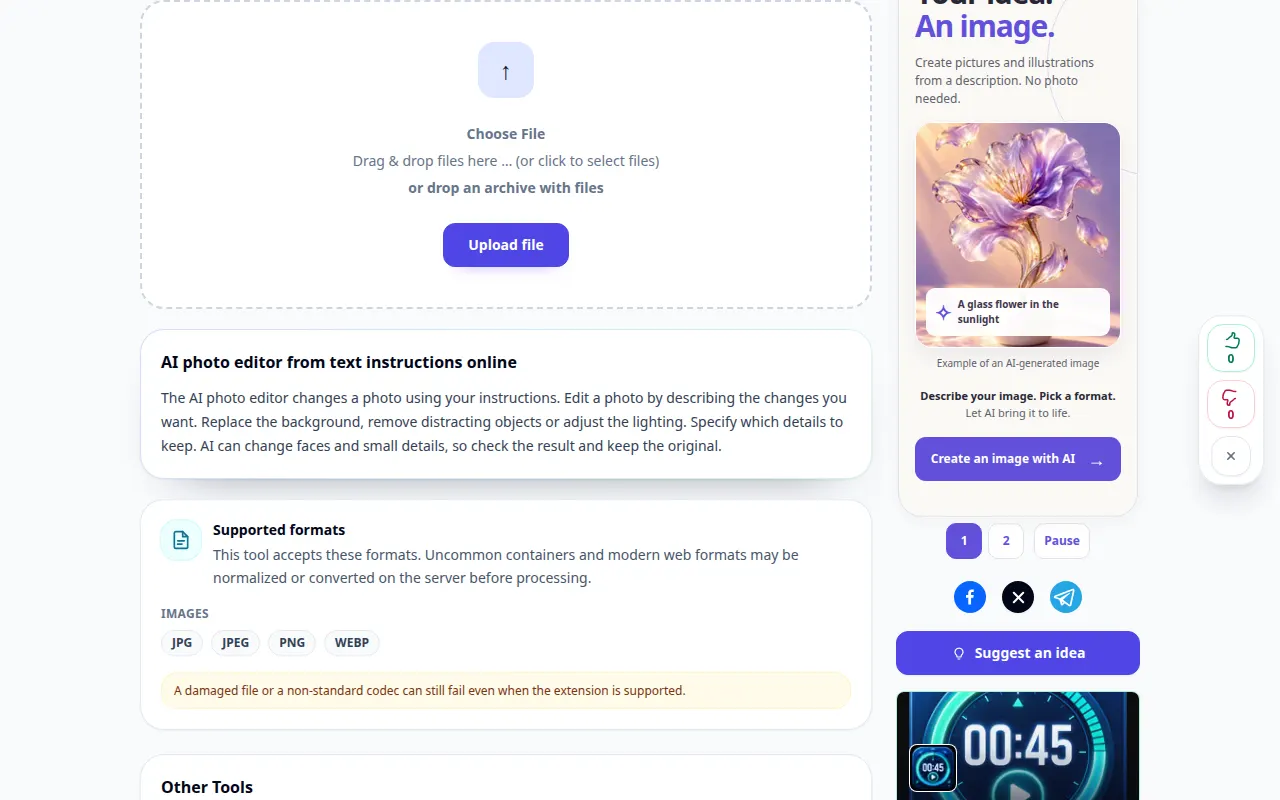
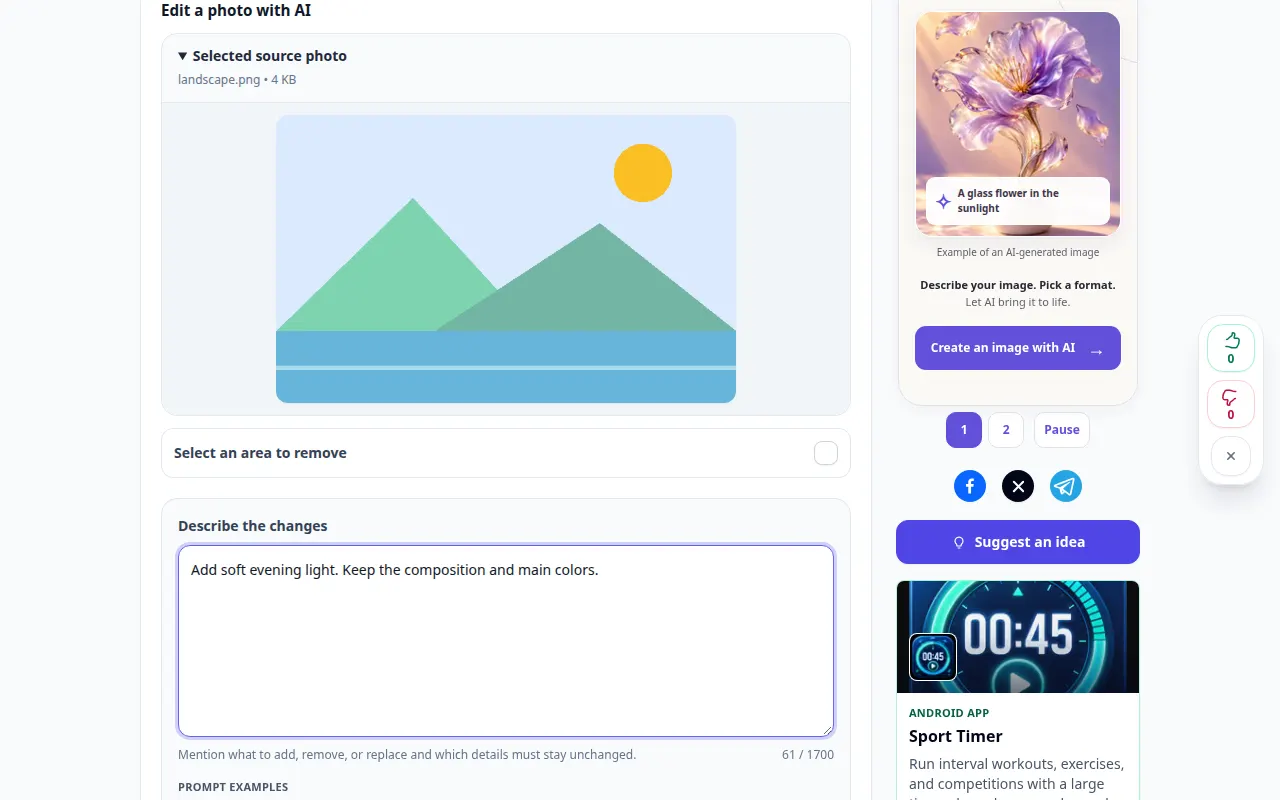
Masa üstü nümayişi
Səsyazma ingilis interfeysini göstərir. Yuxarıdakı tərcümə edilmiş addımları izləyin; nəzarətlər eyni qaydadadır. Bu qeyd əsas hərəkətdən əvvəl mənbə və mövcud parametrləri göstərir. Emalı başlamaq və nəticəni saxlamaq üçün yuxarıdakı addımları yerinə yetirin.
Telefon nümayişi
Səsyazma ingilis interfeysini göstərir. Yuxarıdakı tərcümə edilmiş addımları izləyin; nəzarətlər eyni qaydadadır. Bu qeyd əsas hərəkətdən əvvəl mənbə və mövcud parametrləri göstərir. Emalı başlamaq və nəticəni saxlamaq üçün yuxarıdakı addımları yerinə yetirin.
Suallar və problemlərin həlli
Niyə əlaqəsiz bir detal dəyişdi?
Redaktor yenilənmiş şəkil yaradır və ətrafdakı məzmunu yenidən şərh edə bilər. Təlimatı daha konkretləşdirin və hər bir nəticəni müqayisə edin.
Uğursuz bir sorğu uğurlu cəhdi istehlak edirmi?
Səhv uğurlu nəsil və ya onun qorunan kreditlərini istehlak etməməlidir. Ayrı bir sorğuya başlamazdan əvvəl bərpa edilmiş nəticəni yoxlayın.
Xidmətin həddən artıq yükləndiyi barədə mesaj görsəniz, gözləyin və sonra yenidən cəhd edin. Uğursuz cəhd mənbə faylınızın dəyişdiyini bildirmir.